MEEMの給与計算・取り込み
概要
- MEEMのアルバイトスタッフの給与計算および正社員の給与を実施し、freeeに取り込みを行う
- 毎月の給与支給日前に実施
- 対象:アルバイトスタッフ+正社員(役員含む)
前提条件
- Google Drive へのアクセス権限
- MoneyForwardクラウド給与(株式会社MEEM)へのログイン権限
- freee会計へのログイン権限
手順
ステップ1: アルバイトスタッフの勤怠データを確認
Google Driveからアルバイトスタッフの勤怠データを開く。
- 勤怠データフォルダ
- 人別のファイルになっている
- ファイル先頭の日付は稼働日を示す(例:3月分(4月支給)の給与計算を行う際には
202603_のファイルを参照)
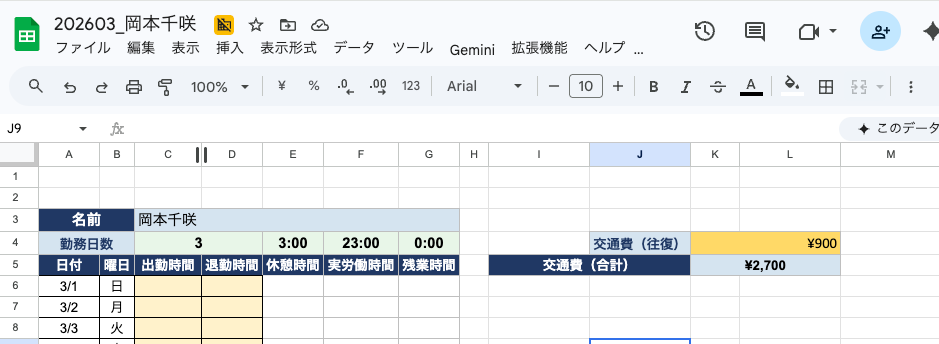
注意: 金額に違和感がないか、残業代が適切に記録されていることを確認する
ステップ2: 勤怠データをMoneyForwardに転記
スプレッドシートの勤怠データ(勤務日数、出勤時間、退勤時間、休憩時間、実労働時間、残業時間、交通費など)をMoneyForwardクラウド給与に転記する。
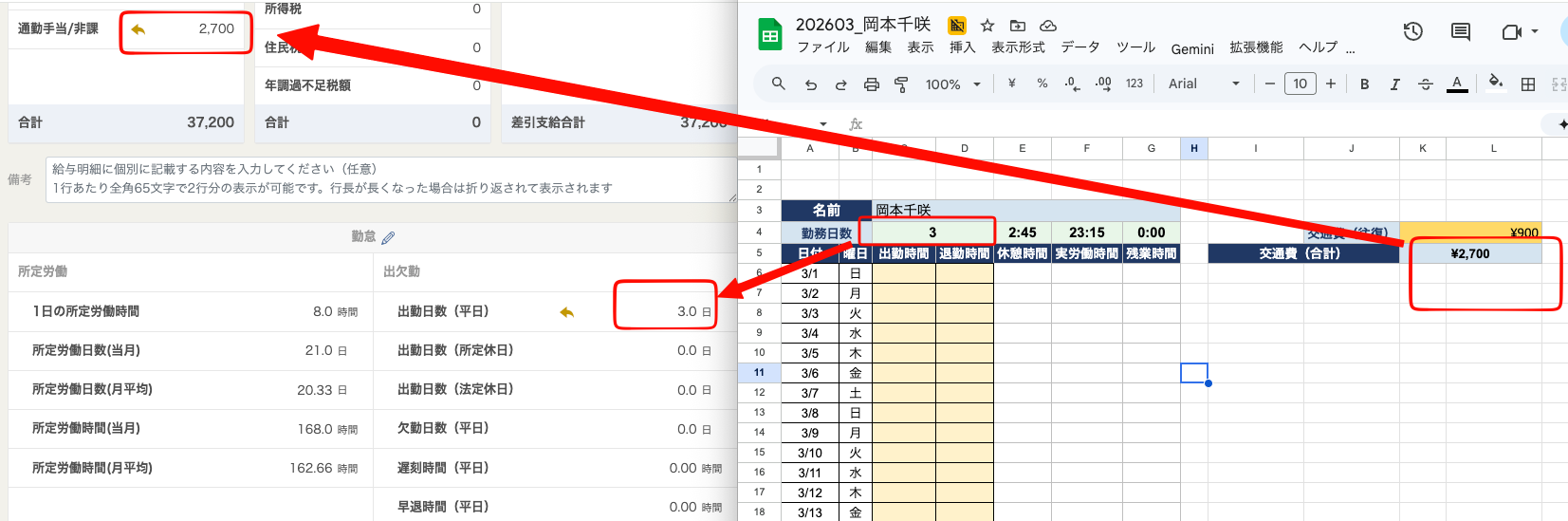
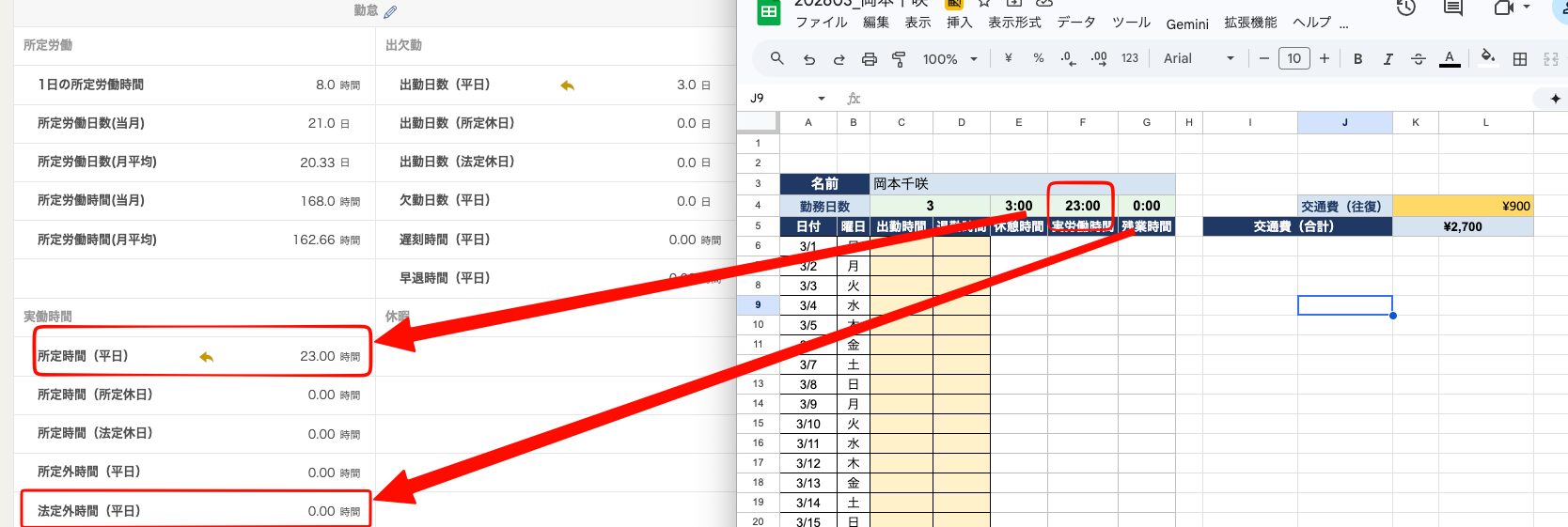
MoneyForwardで転記後、全項目が正しく反映されていることを確認する。
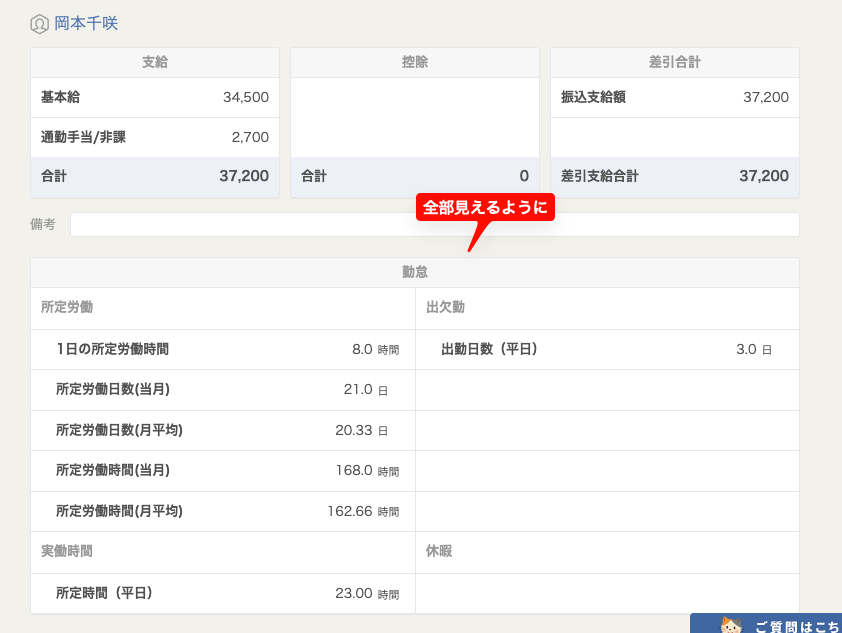
ステップ3: 給与を確定し、支給控除一覧表を出力
- 変更点の申し送り事項がないことを確認する
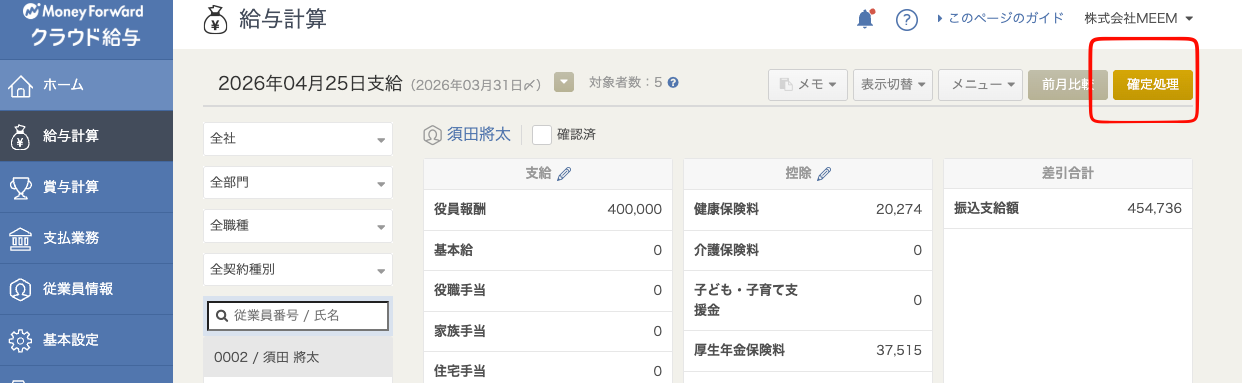
- MoneyForwardクラウド給与で「確定処理」ボタンを押して給与を確定する
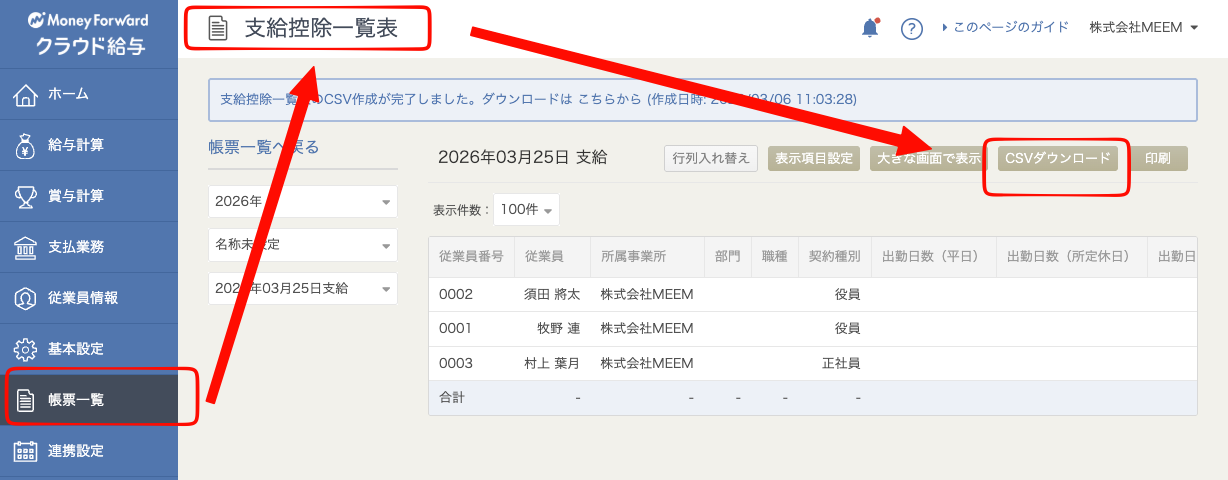
- 左メニューの「帳票一覧」から「支給控除一覧表」を開き、「CSVダウンロード」をクリック
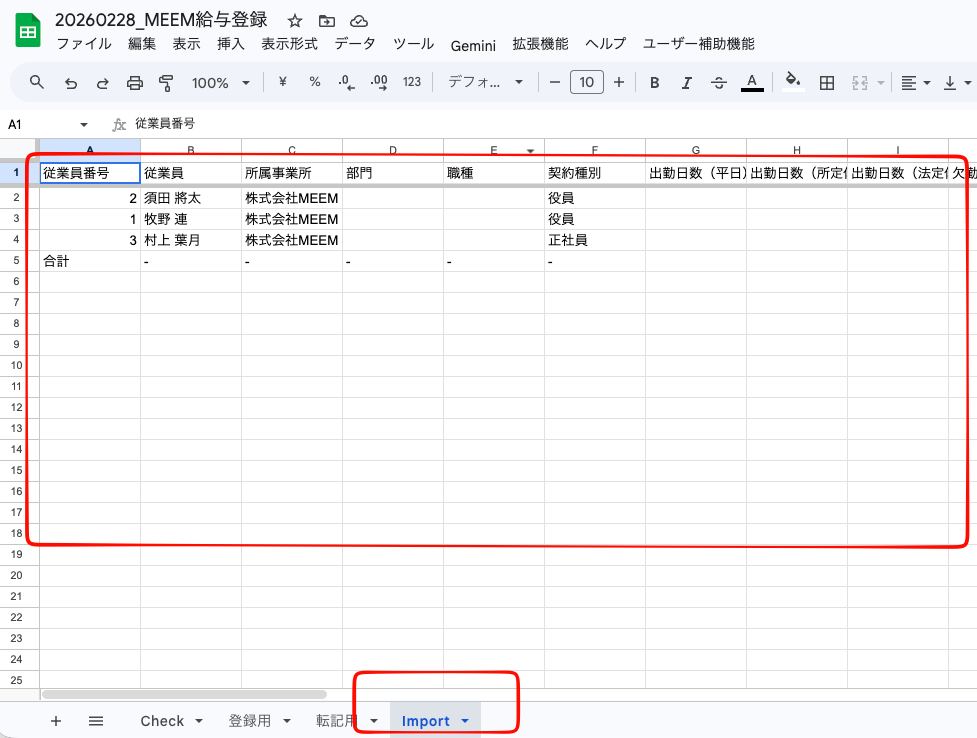
ステップ4: freee取り込み用ファイルを準備
- 取り込み用テンプレートフォルダからテンプレートファイルをコピー
- ファイル名を当月の日付にリネーム(
YYYYMMDD_MEEM給与登録) - 「Import」タブに支給控除一覧表の内容を貼り付け
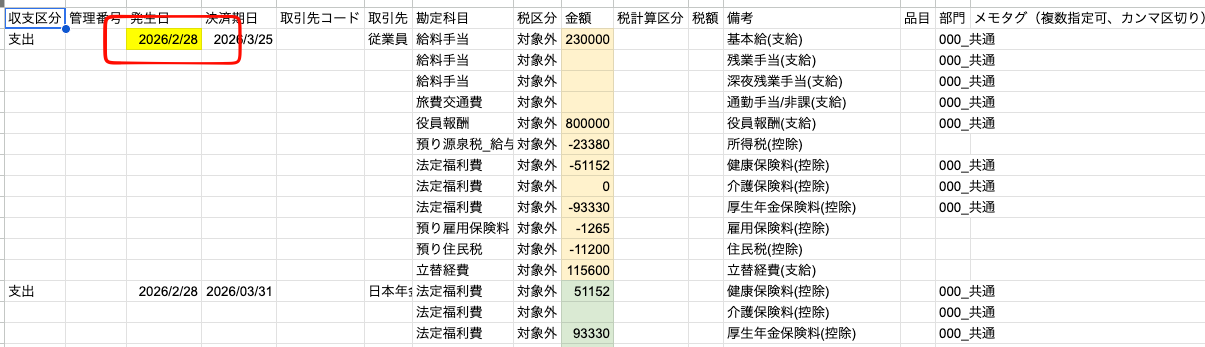
ステップ5: 転記シートの日付を修正し、Checkシートで確認
- 転記シートの発生日・決済日を当月の日付に修正する
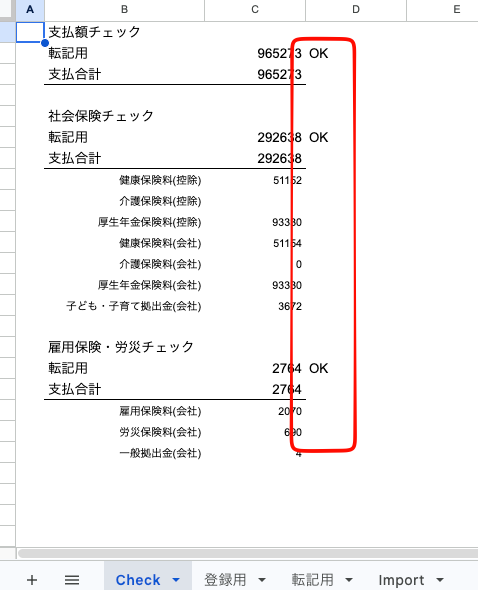
- Checkシートで以下の3箇所がすべて「OK」になっていることを確認
- 支払額チェック
- 社会保険チェック
- 雇用保険・労災チェック
ステップ6: freeeに取り込み
- 登録用シートをCSVでダウンロード
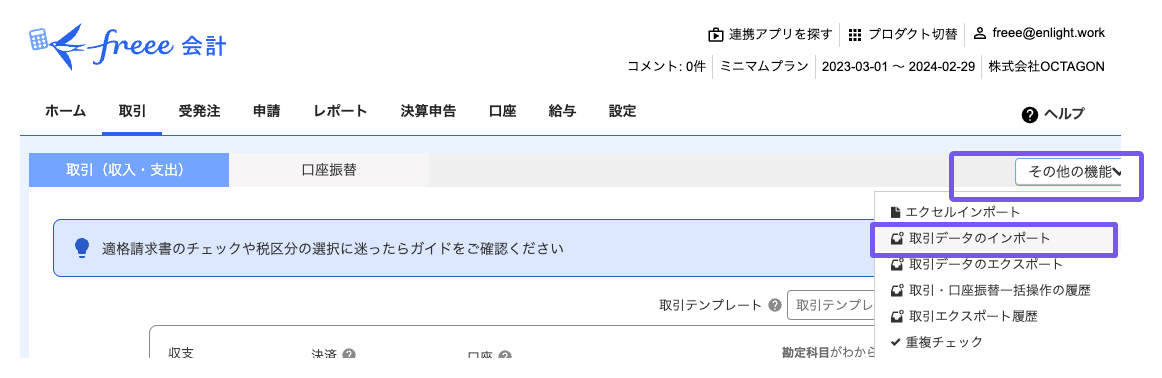
- freeeの取引画面にアクセス
- 「その他の機能」→「取引データのインポート」を選択
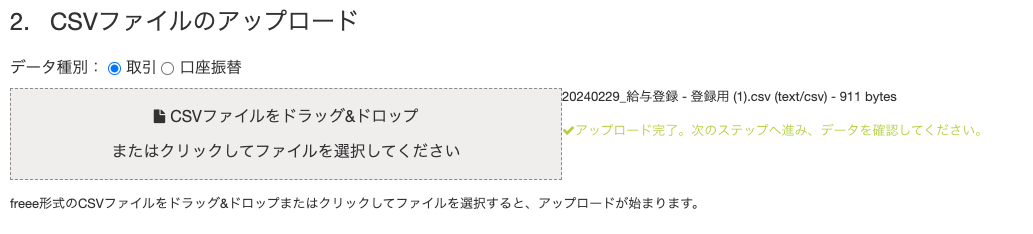
- CSVファイルをドラッグ&ドロップしてアップロード
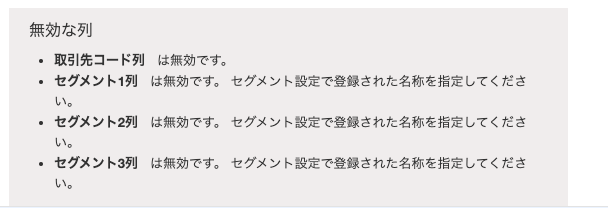
注意: 以下のエラーが表示されることがあるが、無視して問題ない
- インポート完了後、「登録された取引」リンクから取り込み結果を確認

ステップ7: 月次推移BSで立替経費の確認
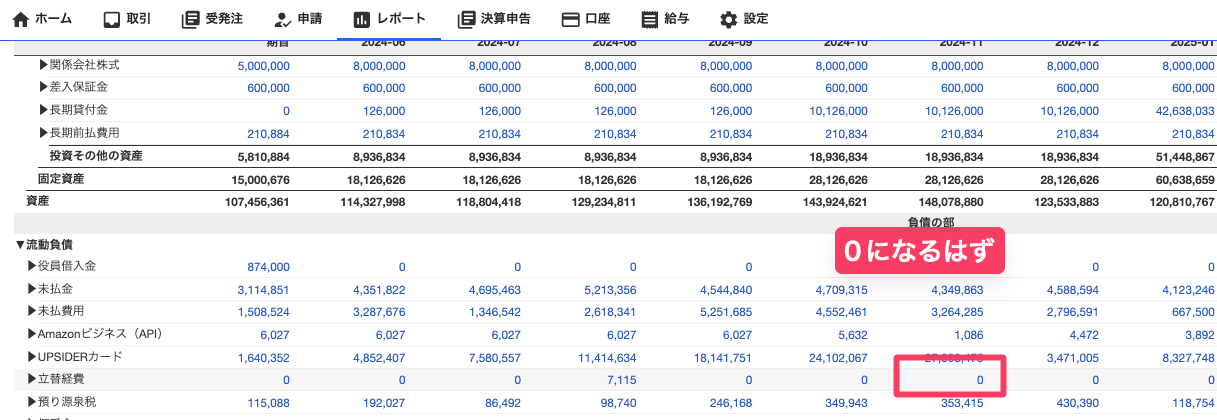
取り込み後、freeeのレポート → 月次推移BSで「立替経費」が 0円 になっていることを確認する。0円であればOK。
ステップ8: Asanaに報告
以下のセットでAsanaのタスクに報告する:
- SpreadsheetのURL
- MoneyForwardの支給控除へのURL
- freee取引へのリンク
- アルバイトスタッフのSheetのスクリーンショット
- MoneyForward給与計算のスクリーンショット
注意事項
- 勤怠データの転記時、金額に違和感がないか必ず確認する(特に残業代)
- Checkシートの3項目がすべてOKになっていない場合は、転記内容に誤りがないか再確認する
- freeeインポート時の「無効な列」エラーは無視して問題ない
- 取り込み後は必ず月次推移BSで立替経費が0円になっていることを確認する