MEEMの給与計算・取り込みマニュアル
概要
MEEMのアルバイトスタッフの給与計算および正社員の給与を実施し、freeeに取り込みを行う手順です。
手順
1. アルバイトスタッフの勤怠データ確認
- Google Driveからアルバイトスタッフの勤怠データを開く
- フォルダ:https://drive.google.com/drive/folders/1b06sav6GhRKrgaplKIuAc41VXhurinVi
- 人別のファイルとなっている
- ファイル先頭の日付は稼働日を示す
- 3月分(4月支給)の場合は「202603_」のファイルを参照
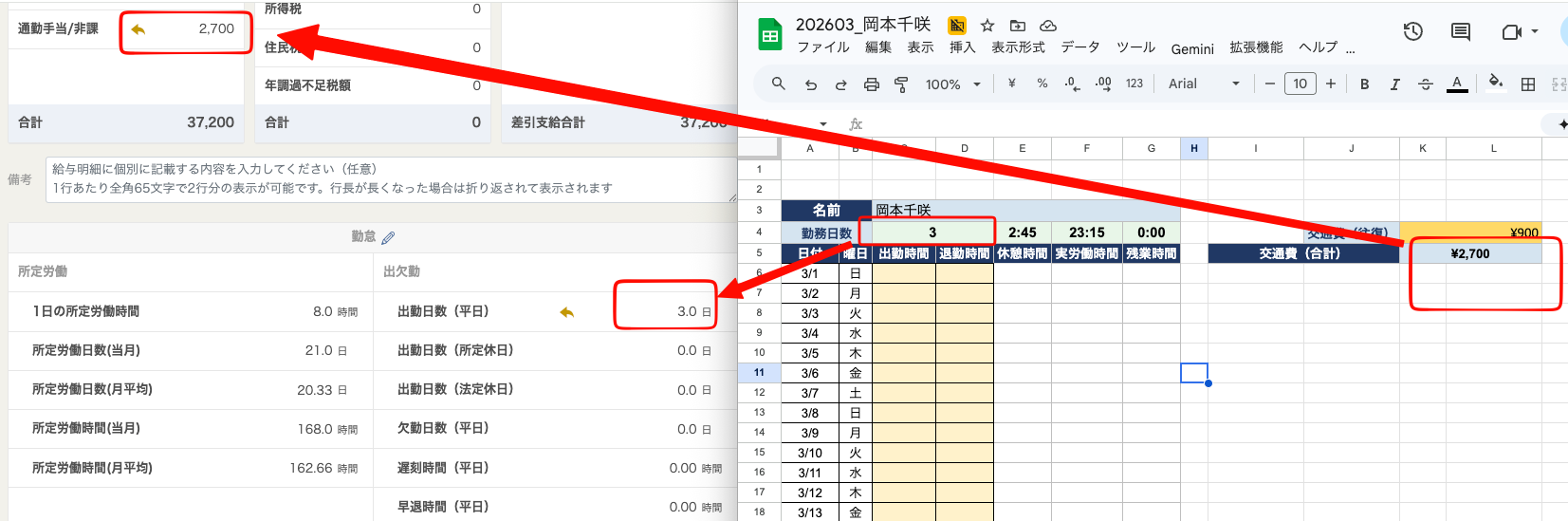
注意事項: - 金額に違和感がないか確認する - 残業代が適切に記録されていることを確認する
2. MoneyForwardに勤怠データを転記
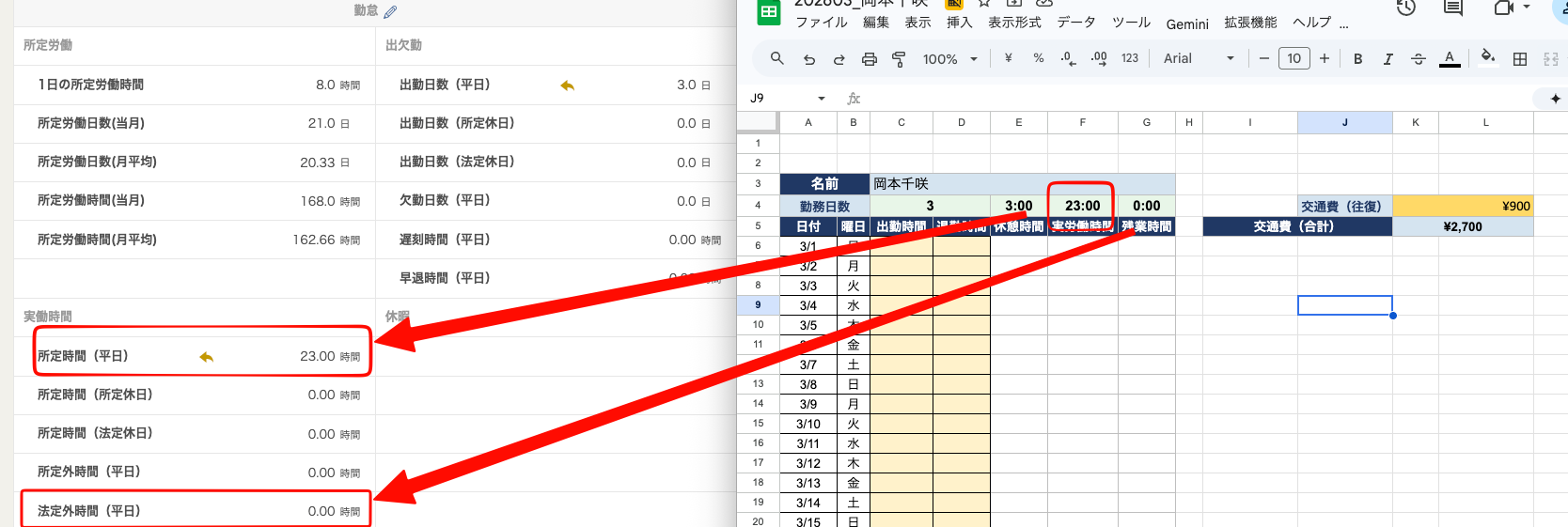
- 勤怠データシートの内容をMoneyForwardに転記する
- 労働時間、出勤日数、各種手当の詳細を正確に入力する
3. MoneyForwardで給与確定・帳票出力
- 変更点の申し送り事項がないことを確認する
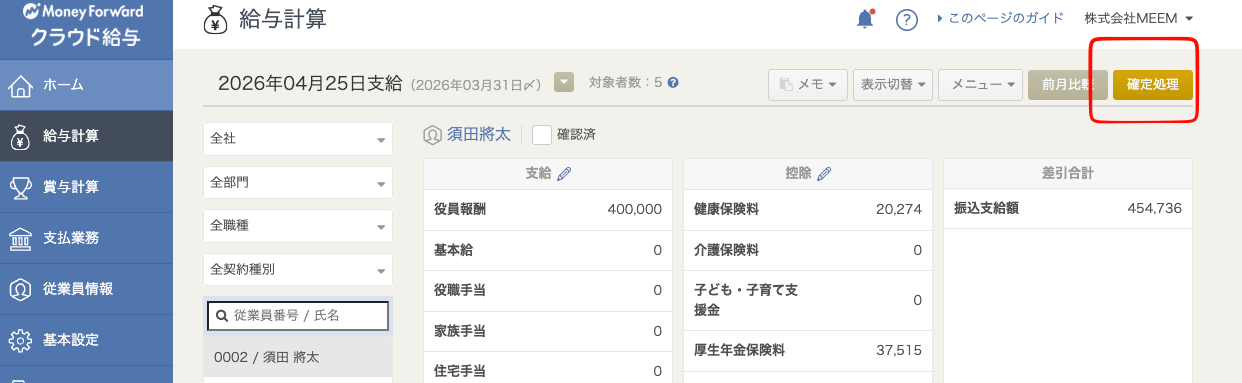
- 給与を確定する
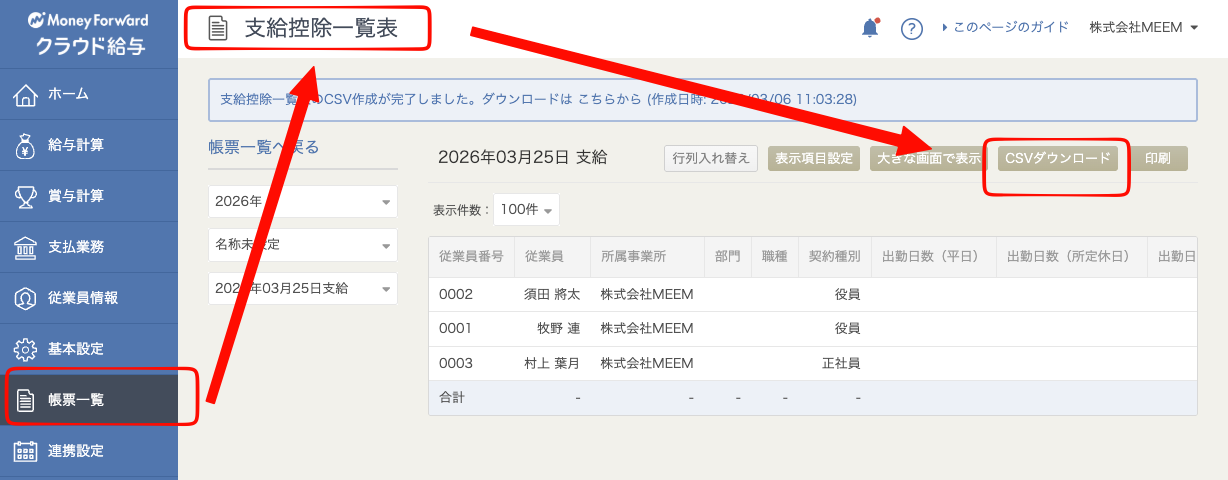
- 帳票出力から「支給控除明細」を出力する
4. freee取り込み用ファイルの準備
- Google Driveの取り込み用フォルダにアクセス
- フォルダ:https://drive.google.com/drive/folders/1GAAtHjjQLzeHjA7xuIRqCf7GUxbd60tN
- 取り込み用ファイルをコピーする
- 当月にリネームする(YYYYMMDD_MEEM給与登録)
- 「Import」タブに支給控除明細を貼り付ける
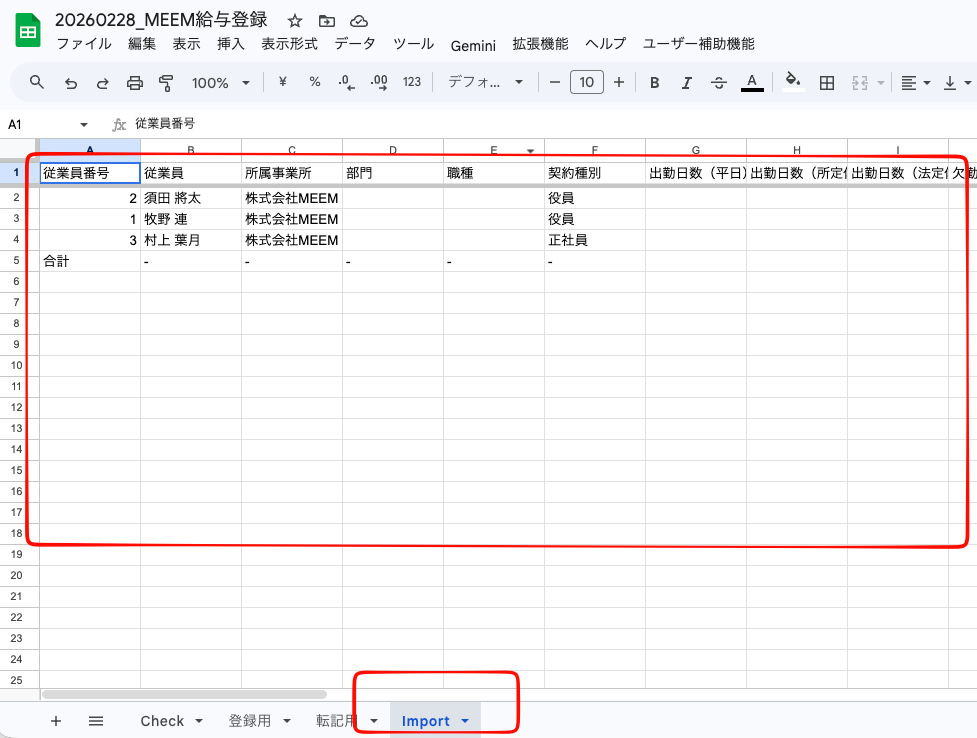
5. 転記内容の確認
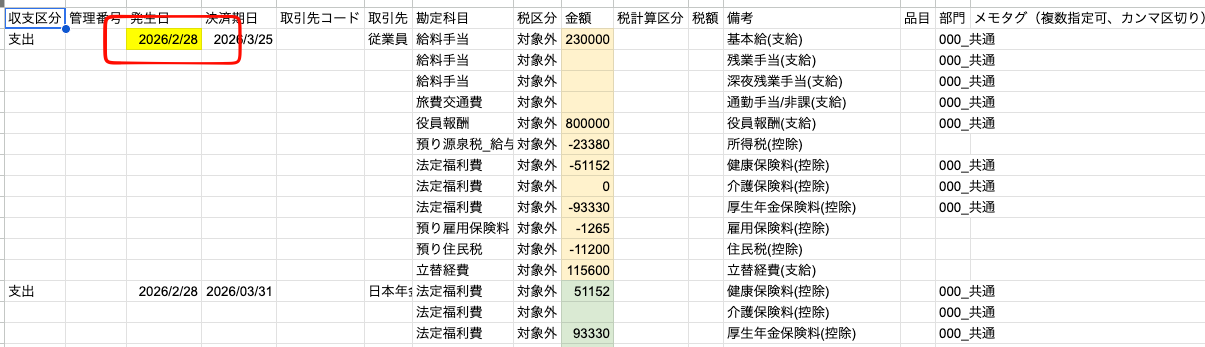
- 転記シートの日付を当月の正しい日付に修正する
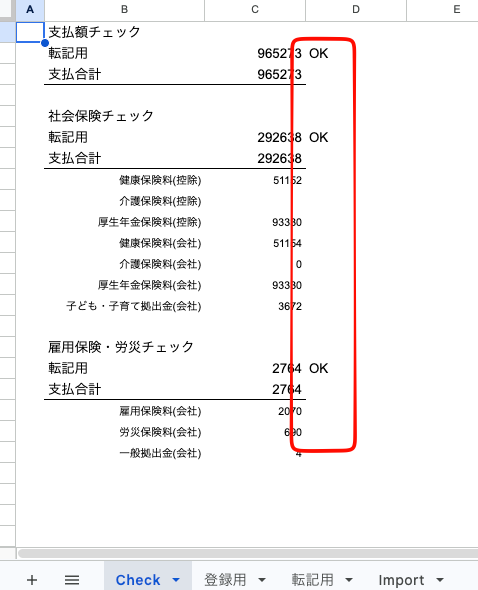
- 「Check」シートで3箇所がすべて「OK」になっていることを確認する
- 支払額チェック
- 社会保険チェック
- 雇用保険・労災チェック
6. freeeへの取り込み実行
- 登録用シートをCSVでダウンロードする
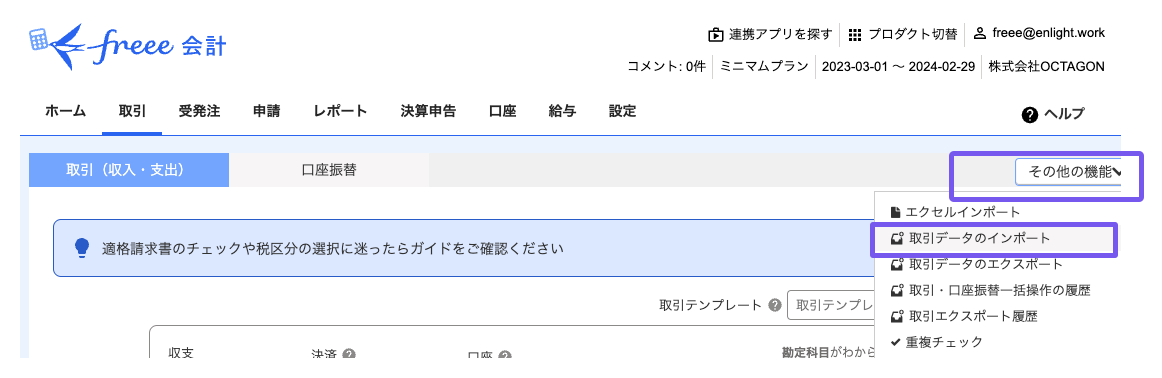
- freeeの取引画面にアクセス(https://secure.freee.co.jp/deals)
- 「その他の機能」→「取引データのインポート」を選択
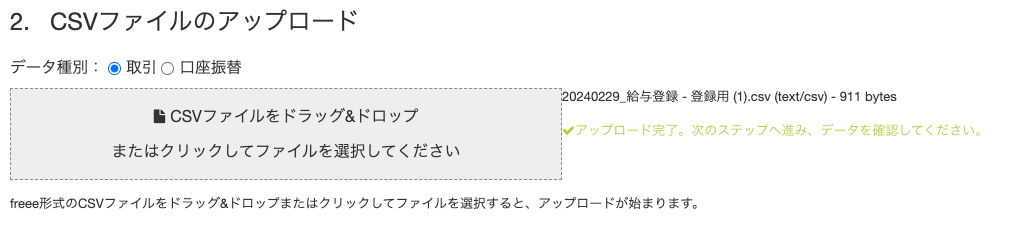
- CSVファイルをドラッグ&ドロップまたはクリックして選択
- データ種別で「取引」を選択してアップロード
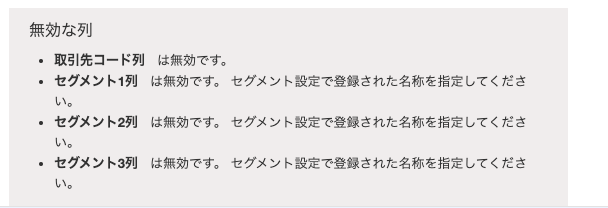
注意事項: - セグメント列関連の無効な列エラーは無視してOK - アップロード完了後、データを確認する
7. 取り込み後の確認
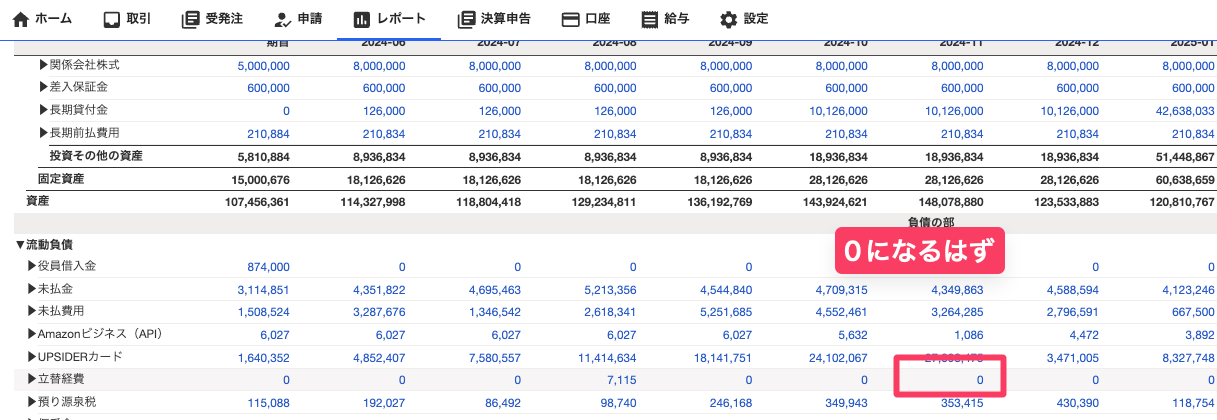
月次推移BSで「立替経費」が0円になっていることを確認する。0円になっていれば正常に処理完了。
8. Asanaへの報告
以下のセットでAsanaに報告する:
- SpreadsheetのURL
- MoneyForwardの支給控除へのURL
- freee取引へのリンク
- アルバイトスタッフのSheetのスクリーンショット
- MoneyForward給与計算のスクリーンショット
注意事項
- 各ステップで金額に誤りがないか必ず確認する
- freeeでのエラーメッセージは内容を確認し、セグメント関連のエラーは無視してよい
- 月次推移BSでの立替経費0円確認は必須
- Asanaへの報告時は必要な資料をすべて添付する