OCTAGON新設店舗マスタ登録手順
概要
OCTAGON様の新設店舗開店時に、各種システムへ拠点情報・マスタ登録を行う手順を説明します。
前提条件
- 店舗番号:担当者に連絡を受ける(不明な場合は確認必須)
- 店舗名:コード_店舗_場所区の命名規則に従う
- 住所:Google検索または付随書類で確認
手順
1. Airtableでの店舗選択肢追加
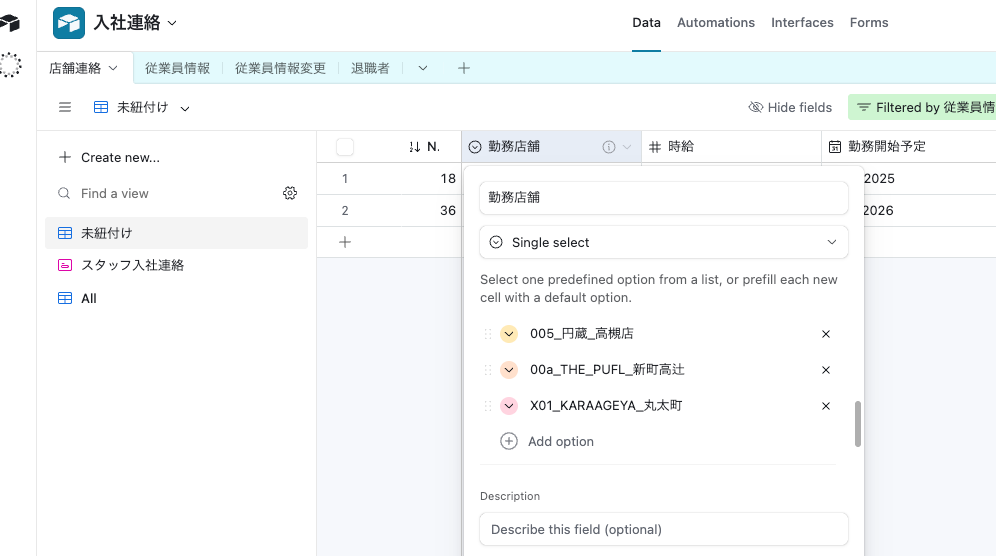
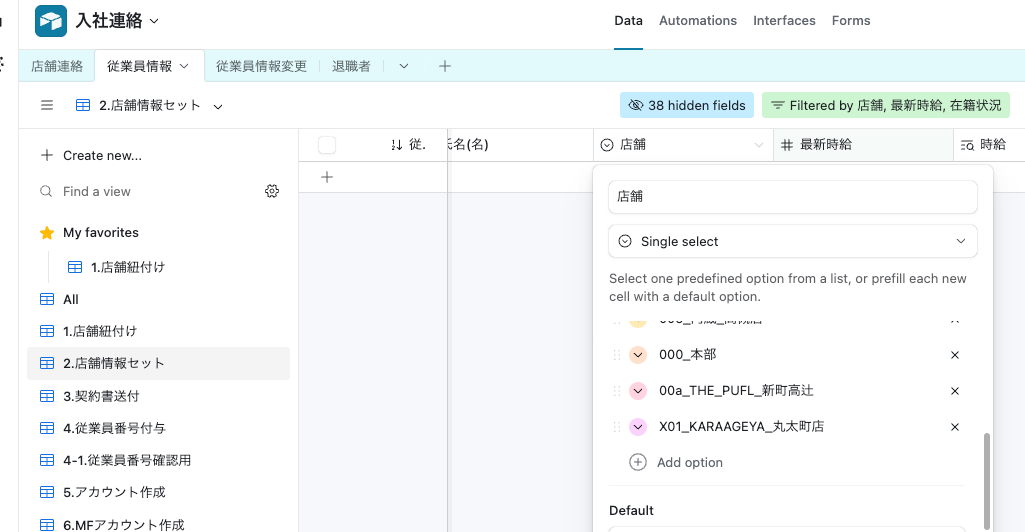
入社連絡の店舗連絡・従業員情報で店舗の選択肢に新店舗を追加します。
操作URL: - 店舗連絡: Airtable店舗連絡 - 従業員情報: Airtable従業員情報
手順: 1. 上記URLにアクセス 2. 店舗選択肢の設定画面を開く 3. 新店舗を選択肢に追加
2. MoneyForwardクラウド給与での事業所追加
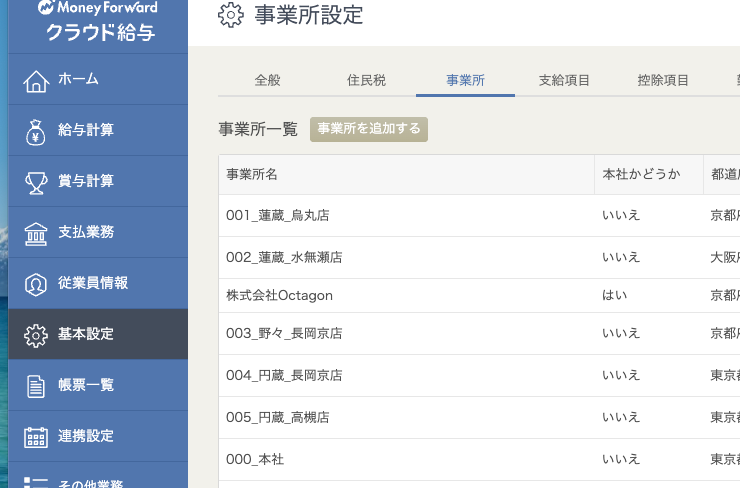
操作URL: MoneyForward事業所設定
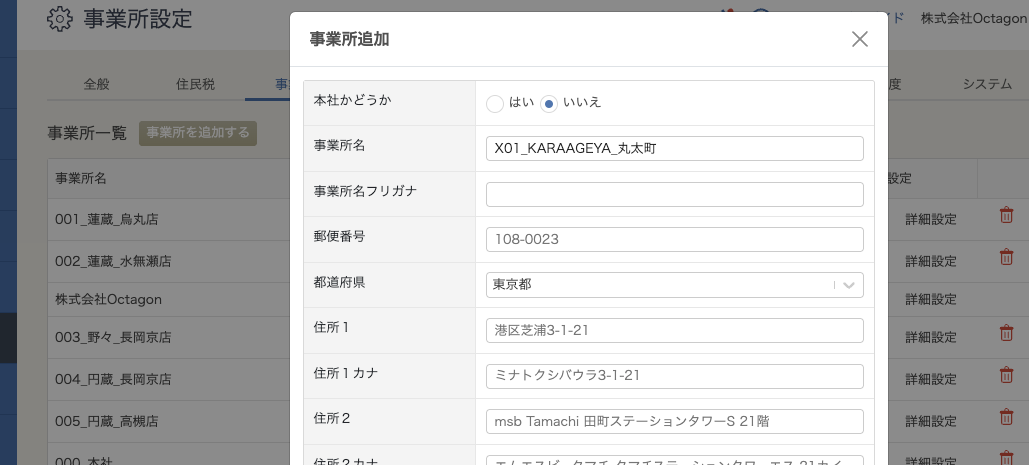
手順: 1. 事業所設定画面にアクセス 2. 「新規追加」ボタンをクリック 3. 事業所名「コード_店舗_場所区」の命名規則で入力 4. 一旦名前だけの入力でOK(詳細設定は後で可能)
3. Oplusでの拠点登録
操作URL: Oplus拠点管理
手順: 1. 拠点管理画面にアクセス 2. 新規拠点を追加 3. 拠点名と住所を記載 4. 住所はGoogle検索または付随書類で確認して正確に入力
4. King of Timeでの所属マスタ登録
操作URL: King of Time所属マスタ
手順: 1. 所属マスタの画面にアクセス 2. 「新規登録」をクリック 3. 所属コードを入力 4. 所属名を入力(所属名にはコードを含むこと)
5. 完了確認とAsanaでのチェック依頼
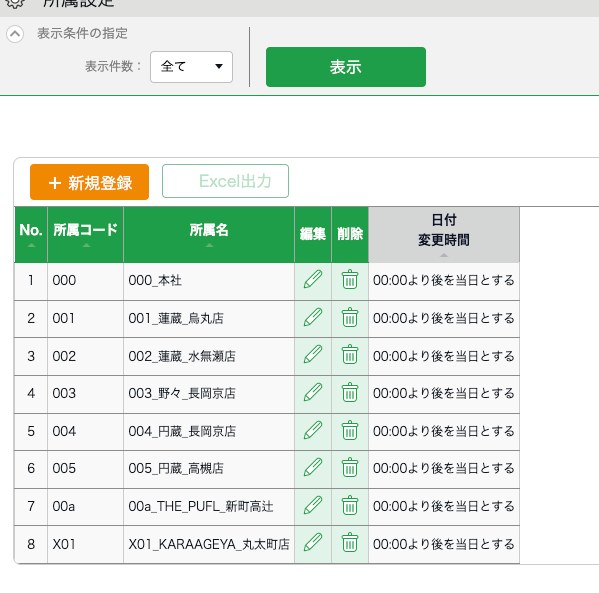
手順: 1. 各システムでの登録後の画面をスクリーンショット 2. Asanaに上記画面のスクショを貼付 3. チェック依頼のタスクを作成・担当者にアサイン
注意事項
- 店舗番号が不明な場合は必ず確認を取ってから進める
- 各システムでの命名規則を統一する(コード_店舗_場所区)
- 住所情報は正確性を重視し複数ソースで確認
- 全システムでの登録完了後、必ずAsanaでチェック依頼を行う